Manhwa- & Webtoon-Kolorierung
KI-Kolorierer für Manhwa & Webtoons
Koloriere schwarz-weiße Manhwa-, Webtoon- und Manhua-Zeichnungen online. Lade ein Panel oder einen Abschnitt eines vertikalen Strips hoch, beschreibe die Figurenfarben und lade das Ergebnis nach der Vorschau herunter.
Japanischen Manga kolorieren? Nutze den Manga-KoloriererBild hochladen
JPG, PNG oder WebP.
Farbhinweise
Optionale Vorgaben für Palette, Stimmung oder Licht. Schreibe deinen Prompt auf Englisch, um die besten Ergebnisse zu erzielen.
Vorschau
Deine kolorierten Ausgaben ansehen.
Deine kolorierten Bilder erscheinen hier.
Manhwa- & Webtoon-Kolorierung
Vollfarbiges Manhwa aus Schwarz-Weiß-Zeichnungen
Die meisten koreanischen Webtoons erscheinen in Vollfarbe, deshalb erwarten Leser kräftige, stimmige Paletten. Der KI-Kolorierer von Kyukoma macht aus schwarz-weißen Manhwa-Entwürfen, gescannten Seiten und Manhua in Graustufen farbige Panels, die du im Browser ansehen und herunterladen kannst.
Den Look bestimmst du: Beschreibe Haare, Augen, Outfits und Licht in kurzen Farbnotizen, verwende dieselben Notizen in jeder Episode und füge bei kompatiblen Modellen ein Referenzbild hinzu, damit jede Figur von Panel zu Panel wiedererkennbar bleibt.
Manhwa, Webtoons und Manhua kolorieren
Wähle den Ablauf, der zum Layout deines Comics passt.
Manhwa-Kolorierer für Seiten und Panels
Lade eine schwarz-weiße Manhwa-Seite oder ein einzelnes Panel als JPG, PNG oder WebP hoch. Zugeschnittene Panels geben dem Modell mehr Raum für Gesichter, Outfits und Hintergründe.
Webtoon-Kolorierer für vertikale Strips
Webtoon-Episoden sind lange vertikale Scrolls. Teile den Strip vor dem Hochladen in Abschnitte in Panelgröße, koloriere sie mit denselben Notizen und füge sie in deiner Bildbearbeitung wieder zusammen.
Manhua und chinesische Comics kolorieren
Manhua-Seiten in Graustufen und Skizzen funktionieren genauso. Beschreibe die gewünschte Palette, etwa sanfte Tuschetöne oder leuchtende Fantasy-Farben, und vergleiche die Vorschau mit dem Original.
Gemacht für Serien-Comics mit starken Figuren
Abschnitt für Abschnitt
Lange Strips lassen sich in Stücken in Panelgröße leichter kolorieren. Jeder Abschnitt bekommt die volle Aufmerksamkeit des Modells, und du kannst ein Panel neu erstellen, ohne den Rest der Episode anzufassen.
Konsistente Figurenfarben
Schreibe pro Figur einen Satz Farbnotizen, etwa „silbernes Haar, graue Augen, marineblauer Schulblazer“, und nutze ihn für jeden Abschnitt. Kompatible Modelle akzeptieren außerdem ein Referenzbild eines fertigen Panels.
Eine Episode im Stapel kolorieren
Bezahlte Tarife verarbeiten bis zu 10 Bilder gleichzeitig. So kannst du die Abschnitte einer Episode zusammen senden und die erfolgreichen Ergebnisse gesammelt herunterladen.
Jedes Panel vor der Veröffentlichung prüfen
Öffne die Vorschau in voller Größe, um Gesichter, Sprechblasen und Linien zu prüfen. KI kann kleine Details verändern, vergleiche daher vor der Veröffentlichung mit dem Original.
Beginne mit einem Schlüsselpanel, um die Farben jeder Figur festzulegen, und kopiere diese Notizen in den Rest der Episode. Ergänze Lichtnotizen pro Szene, zum Beispiel „später Nachmittag, warmes oranges Licht“ für eine Szene auf dem Dach.
Beispiele für Kolorierung im Webtoon-Stil
Diese eigenen Beispiele zeigen, wie aus Schwarz-Weiß-Zeichnungen eine leuchtende Kolorierung im Webtoon-Stil werden kann. Nutze sie als Ausgangspunkt für deine eigene Palette.
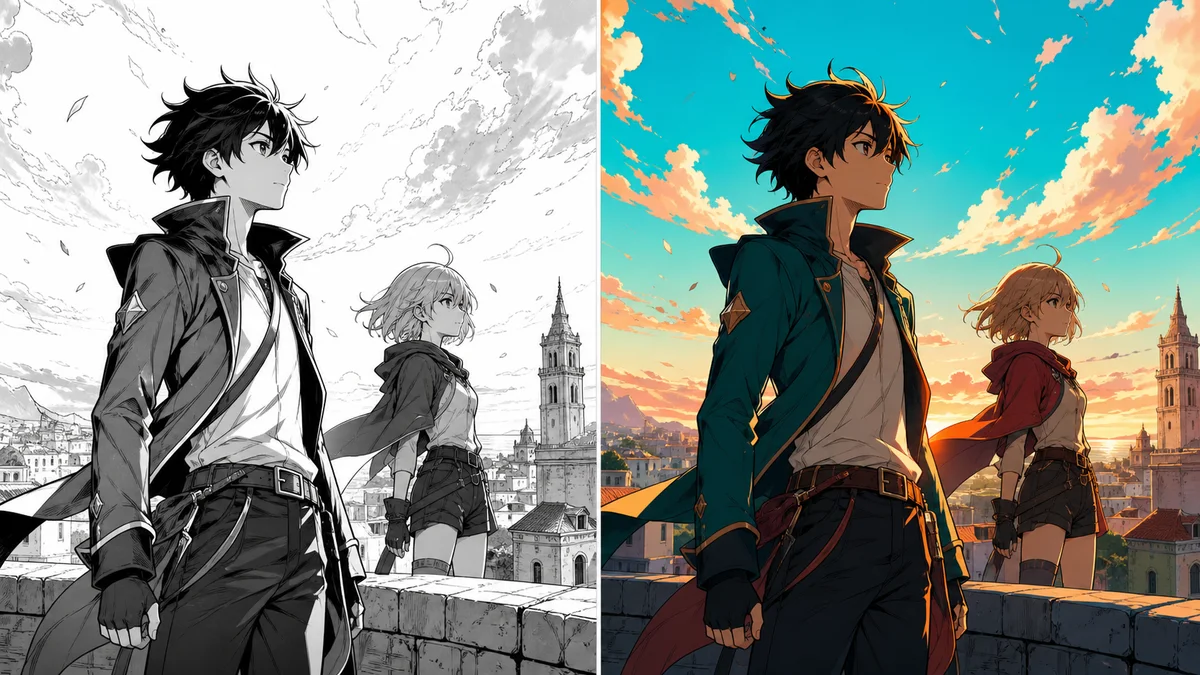
Webtoon-inspirierte Palette
Eine Dachszene wandelt sich von Graustufen-Lineart zu heller, webtoon-inspirierter Farbgebung und Sonnenuntergangslicht.
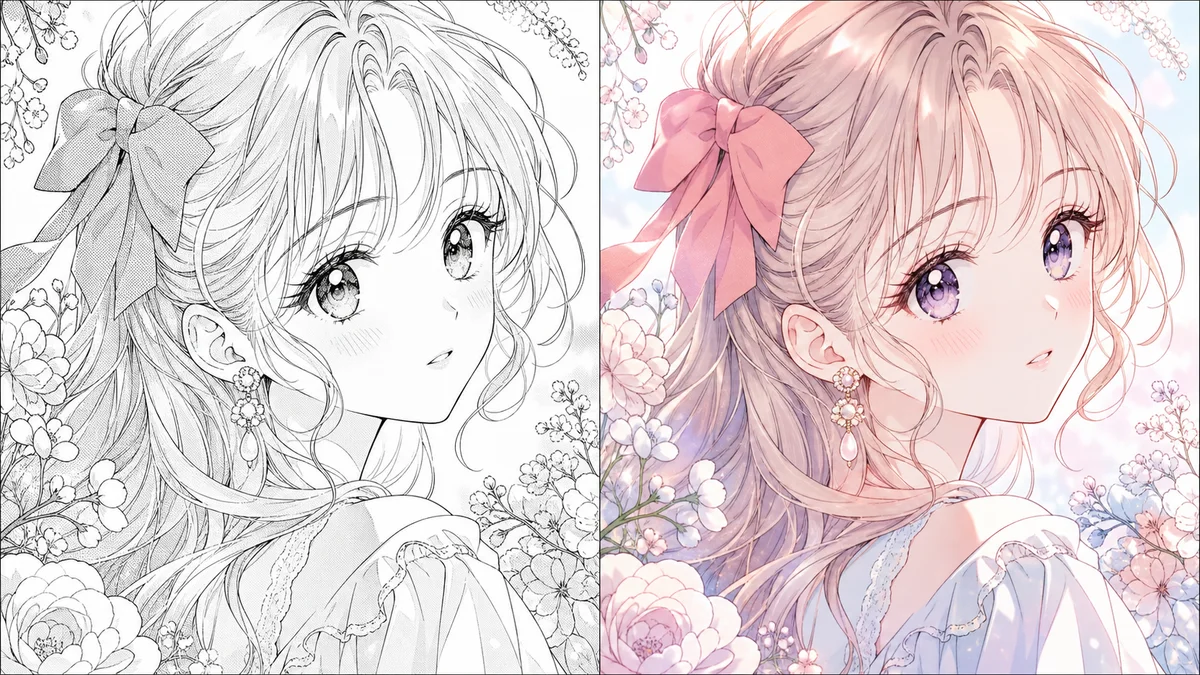
Sanfte Shojo-Farbgebung
Feine Lineart und florale Details werden mit Pastellbeleuchtung, Rouge-Tönen und weichen Schatten koloriert.
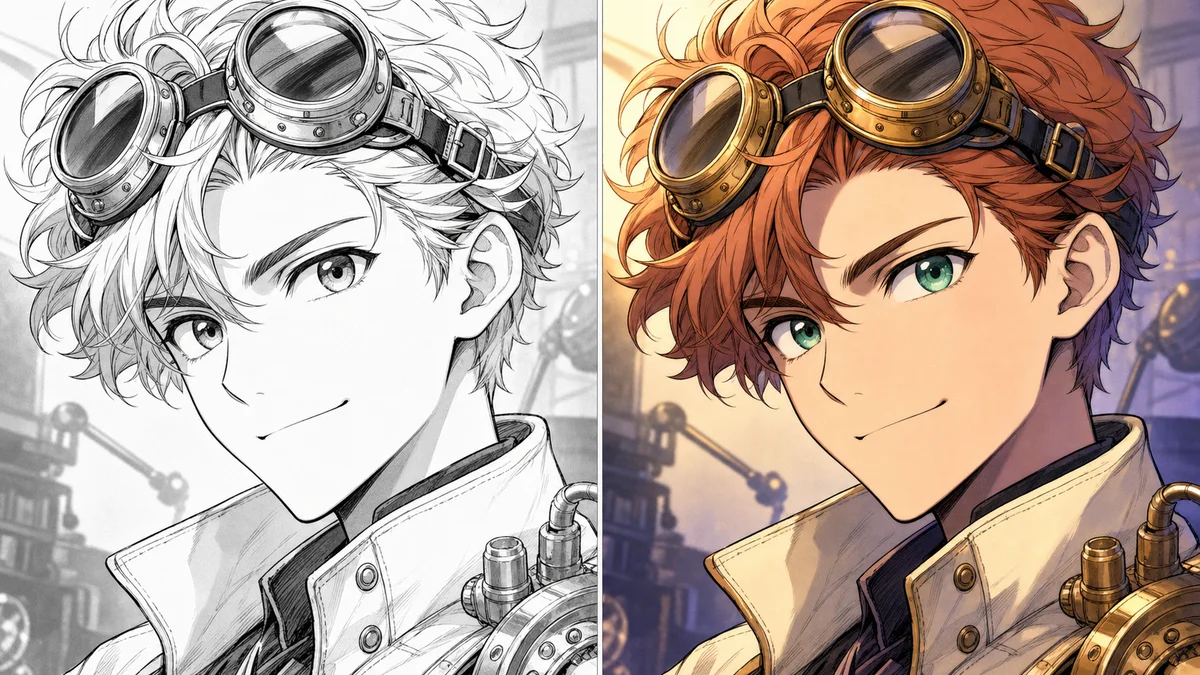
Charakter-Nahaufnahme mit Farbhilfen
Konkrete Hinweise zu Haaren, Augen, Kleidung und Licht sorgen dafür, dass die Charakterfarben gezielt bleiben.
So kolorierst du Manhwa online
Schritt 1
Panels vorbereiten
Exportiere eine Manhwa-Seite oder ein Panel als JPG, PNG oder WebP. Teile einen Webtoon-Strip an natürlichen Übergängen zwischen den Panels.
Schritt 2
Farben beschreiben
Füge Farbnotizen für Haare, Augen, Outfits und Licht hinzu. Bei kompatiblen Modellen kannst du ein koloriertes Panel als Referenzbild hochladen.
Schritt 3
Modell wählen
Wähle ein verfügbares Kolorierungsmodell und prüfe die Credit-Kosten. Melde dich an oder erstelle ein kostenloses Konto, um zu starten.
Schritt 4
Vorschau und Download
Prüfe das Ergebnis in voller Größe, lade es herunter und setze Strip-Abschnitte bei Bedarf in deinem Editor wieder zusammen.
FAQ zum Manhwa-Kolorierer
Was ist ein Manhwa-Kolorierer?
Ein Manhwa-Kolorierer fügt schwarz-weißen koreanischen Comics Farbe hinzu. Kyukoma koloriert Manhwa-Panels und -Seiten mit KI, hält dabei die Linien sichtbar und folgt deinen optionalen Farbnotizen.
Kann ich damit Webtoons kolorieren?
Ja. Webtoon-Zeichnungen funktionieren gut, auch Schwarz-Weiß-Entwürfe und Seiten in Graustufen. Da Episoden sehr hohe vertikale Strips sind, lade sie in Abschnitten in Panelgröße hoch statt als ein einziges extrem langes Bild.
Wie gehe ich mit einem langen vertikalen Webtoon-Strip um?
Teile den Strip an natürlichen Übergängen zwischen den Panels, koloriere jeden Abschnitt mit denselben Notizen und setze die Ergebnisse in deiner Bildbearbeitung wieder zusammen. Die Ausgabegröße hängt vom Modell ab, bewahre die Originale also für das Zusammensetzen auf.
Wie bleiben Figurenfarben über eine ganze Episode gleich?
Verwende für jede Figur in allen Abschnitten dieselben Farbnotizen und füge bei kompatiblen Modellen ein Referenzbild hinzu. Das lenkt das Ergebnis, garantiert aber keine exakt gleichen Farben, vergleiche die Panels daher nebeneinander.
Ist der Manhwa-Kolorierer kostenlos?
Ein kostenloses Kyukoma-Konto enthält Startguthaben und erlaubt die Kolorierung von jeweils einem Bild. Die Kolorierung verbraucht Credits zum angezeigten Preis des gewählten Modells, und Stapel mit bis zu 10 Bildern erfordern einen bezahlten Tarif.
Welche Bildformate kann ich hochladen?
JPG, PNG und WebP. Scharfe, hochauflösende Zeichnungen mit sauberen Linien werden besser koloriert als unscharfe oder stark komprimierte Screenshots.
Verändert der Kolorierer meine Linien oder Sprechblasen?
Er ist darauf ausgelegt, die Linien sichtbar zu lassen, aber KI kann Linien, Beschriftung und feine Details verändern. Prüfe das Ergebnis in voller Größe und bewahre das Original für Korrekturen auf.
Kann ich Manhwa auf Kyukoma auch übersetzen?
Ja. Der Manga-Übersetzer von Kyukoma funktioniert mit Manhwa- und Webtoon-Seiten. Übersetze Sprechblasen und Textkästen, bearbeite den Text direkt auf der Seite und lade das Ergebnis herunter.
Bring dein Manhwa in Farbe
Erstelle ein kostenloses Kyukoma-Konto und erhalte Startguthaben. Lade ein Panel hoch, beschreibe die Figurenfarben und prüfe die angezeigten Credit-Kosten, bevor du startest. Verwende eigene Zeichnungen oder Seiten, die du bearbeiten darfst.